
Agrupamento e Movimentação
de Itens em Lote
Divida e organize chamados com grandes volumes de produtos em poucos cliques e sem esforço manual
Time de Produto
Product Education
O que você precisa saber
- ✓ Produtos idênticos agora ficam unificados em um único card principal organizado
- ✓ Você pode mover grandes quantidades de produtos para outro procedimento de uma só vez
- ✓ Se precisar, você ainda consegue abrir o grupo e mexer em cada item individualmente
- ✓ O sistema recalcula o saldo de produtos na tela imediatamente após cada movimentação
Benefícios diretos
Agilidade absoluta
Transfira milhares de itens em segundos, eliminando cliques repetitivos
Organização visual
Uma tela limpa e sem poluição, mesmo em chamados com altíssimo volume de dados
Manutenção do progresso
O contador geral do painel continua somando o total absoluto de itens, garantindo total segurança
Precisão dos dados
Digite a quantidade exata que deseja mover e evite erros manuais de contagem
O que mudou no VocallContact?
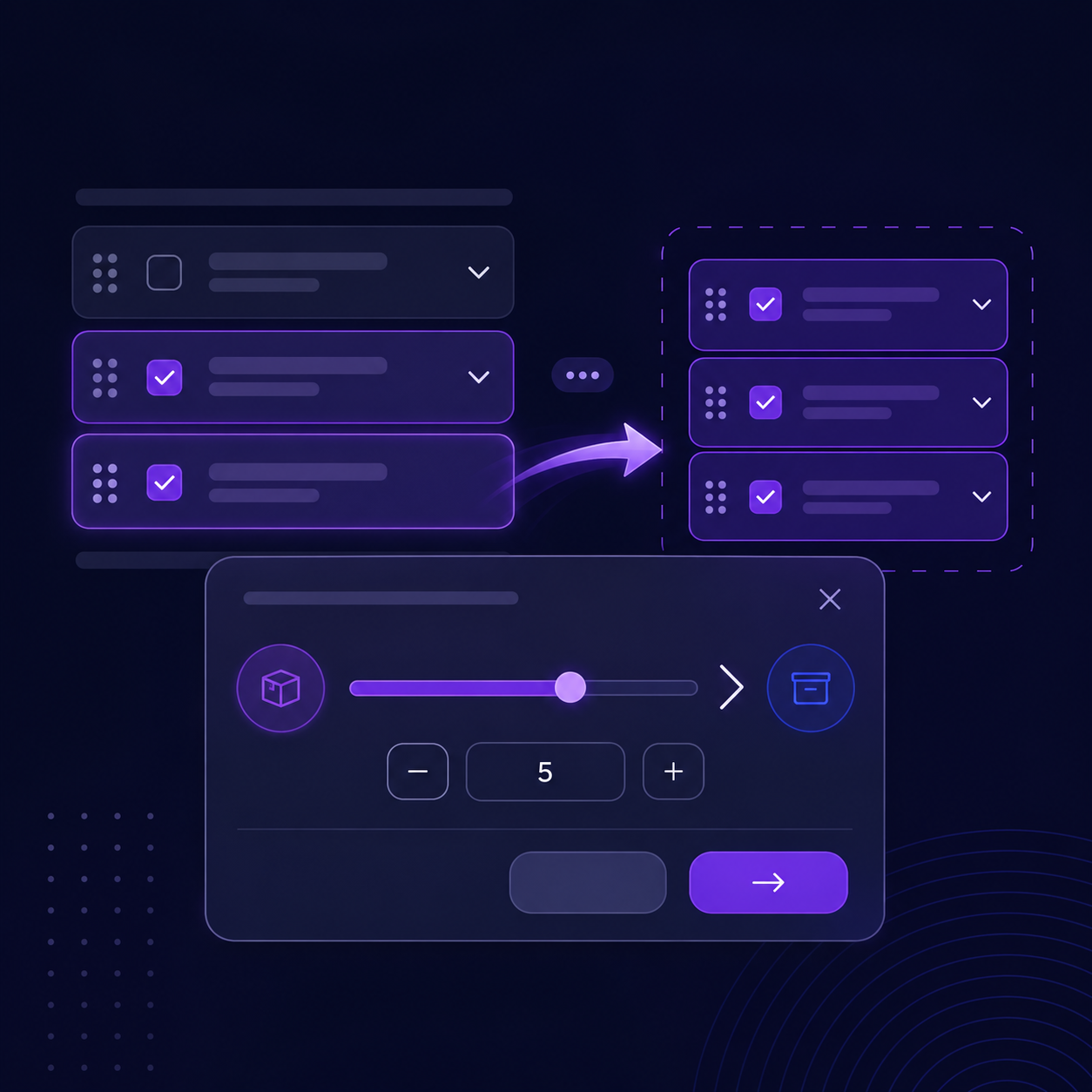
Preparar chamados volumosos ficou muito mais rápido. Em vez de exibir uma linha para cada unidade de produto, o que gerava uma rolagem de tela exaustiva, o sistema agora consolida itens iguais em um único card informativo. A partir dele, você pode abrir um menu prático para transferir a quantidade exata de itens que desejar para um novo procedimento ou expandir o bloco para gerenciar uma unidade de forma isolada.
Ao pegar um chamado com mais de 5 itens iguais, evite abrir o card detalhado. Utilize direto o menu de três pontinhos (•••) para mover as quantidades. Isso economiza tempo e mantém seu fluxo focado e produtivo!
Por que isso importa para você
Benefício
Economia drástica de tempo e cliques ao processar lotes volumosos de produtos, além de uma área de trabalho visualmente limpa.
Aplicação
Utilize sempre que receber chamados com grandes quantidades do mesmo produto que precisem ser distribuídos ou divididos em mais de um procedimento.
Simplicidade
Itens repetidos viram um único elemento na tela exibindo a quantidade total. A movimentação é feita digitando o número desejado em um painel simples.
Execução
Clique nos três pontinhos do card unificado, escolha o procedimento de destino, informe a quantidade e confirme a movimentação.
O problema que existia
Rolagem infinita de tela
O sistema gerava um card individual para cada unidade do produto. Um chamado com grande volume criava milhares de linhas, causando lentidão visual e exaustão no operador.
Movimentação manual exaustiva
A divisão de fluxos funcionava apenas para cada item individual. O operador precisava clicar e mover unidade por unidade, gerando retrabalho e perda de tempo.
Risco de falha operacional
Controlar visualmente quais itens já haviam sido movidos em uma lista com centenas de linhas repetidas aumentava drasticamente a chance de erro na contagem final.
Antes x Depois
Como mover itens em lote ou individualmente
Acesse a sua tarefa de divisão
Abra o chamado correspondente para visualizar a listagem dos produtos recebidos.
Selecione a ação em lote
No card do produto que deseja transferir, clique no ícone de Três Pontinhos (•••) localizado no canto superior direito.
Defina o destino e a quantidade
No menu suspenso “Mover para”, selecione o procedimento de destino e, no campo “Qtd”, informe o número exato de itens que deseja mover.
Confirme a movimentação
Clique no botão “Mover”. O saldo de itens no card atual será atualizado na hora de forma automática.
Gerencie um item isolado (Se necessário)
Se precisar manusear apenas uma unidade específica, clique na Seta para baixo (∨) no card principal para abrir a lista detalhada e faça a ação direto no card interno desejado.
Crie ou edite uma etapa do processo
Escolha o procedimento onde sua equipe costuma receber chamados com grandes volumes de produtos ou crie um novo.
Crie ou edite uma nova tarefa
Dentro do Procedimento, crie ou edite uma tarefa.
Selecione o tipo de ação correto e salve
Dentro das configurações da tarefa, localize o campo Tipo de Ação e selecione a opção “Divisão de Fluxo”. Clique em Salvar. Ao vincular essa ação de Divisão de Fluxo, o sistema ativa automaticamente o novo layout de cards agrupados e libera o menu de movimentação em lote para os operadores, sem que você precise configurar mais nada.
Perguntas frequentes
Divida seus chamados volumosos em segundos hoje mesmo!
Aproveite os novos cards agrupados para limpar sua tela e transferir grandes quantidades de produtos sem complicação e sem cliques repetitivos.