
Gestão de Faturas e
Pedidos Senior ERP
Consulte o histórico de faturas dos clientes em segundos e facilite o processo de registro de pedido após cada atendimento
Time de Produto
Product Education
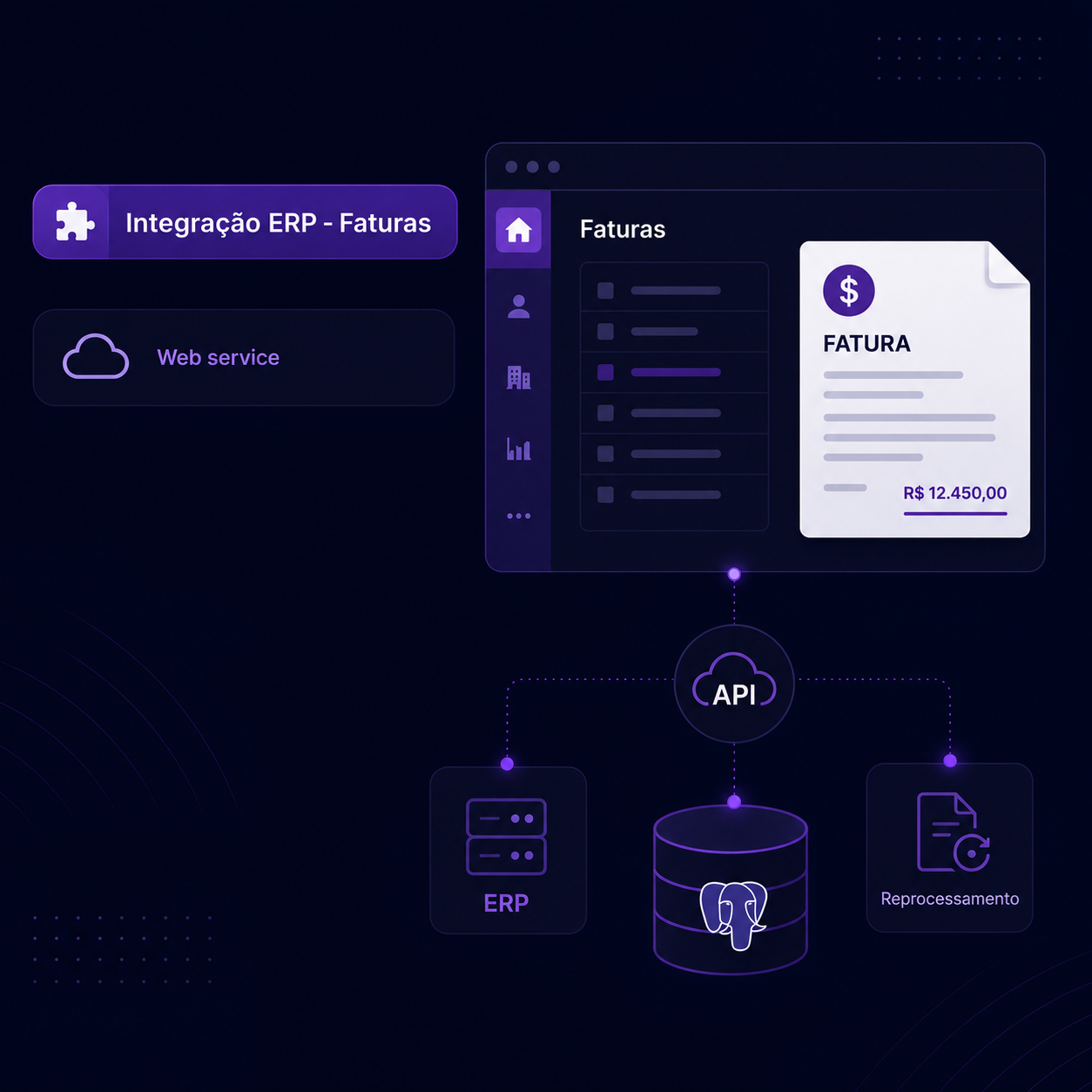
O que você precisa saber
- ✓ As faturas geradas no faturamento agora aparecem de forma automática no cadastro do cliente dentro do CRM.
- ✓ A nova ação CAMPO_DATA_PEDIDO captura a data do pedido gerado no atendimento e a insere diretamente no cadastro da empresa para manter suas segmentações atualizadas
- ✓ O sistema adota a regra da maior data. Se um atendimento antigo for lançado de forma retroativa, o CRM mantém a data do pedido mais recente para evitar erros
- ✓ O cabeçalho de Dados ERP foi ajustado para permitir que as rotinas de inteligência funcionem normalmente mesmo para quem está com o status “Não integra”
Benefícios diretos
Agilidade no atendimento
Responda dúvidas sobre faturas, vencimentos e confirmações de pagamento em poucos segundos e sem trocar de sistema
Categorização automática de clientes
Mantenha réguas de inatividade e Curvas ABC atualizadas sem que o operador precise preencher cadastros manualmente
Blindagem contra dados antigos
A regra impede que retrocessos de datas aconteçam, garantindo que o painel exiba sempre o último pedido real
Rastreabilidade para supervisores
Acompanhe o histórico de execuções das regras automáticas e movimentações financeiras através da nova tela de logs
O que mudou no VocallContact?
Agora, os clientes integrados ao ERP Senior contam com mais uma facilidade. Além de consultar faturas, parcelas e status de pagamento direto no cadastro, o encerramento de um atendimento com venda atualiza automaticamente a data da última compra da empresa.
Por que isso importa para você
Benefício
Operação rápida com acesso a dados de cobrança num só clique e carteira de clientes higienizada sem esforço manual do time.
Aplicação
Utilize diariamente no atendimento para checar adimplência de boletos e na supervisão para criar réguas de reativação de contas baseadas na última compra.
Simplicidade
Registros técnicos de faturamento e dados de formulários foram transformados em telas visuais limpas com termos claros como “Data de Vencimento”, “Valor Pago” e “Data do Último Pedido”.
Execução
O operador consulta as informações financeiras na tela de Faturas do cliente; o supervisor configura a ação CAMPO_DATA_PEDIDO no resultado do atendimento para automatizar a base.
O problema que existia
Sistemas separados
O operador precisava sair da tela do CRM e abrir o sistema de faturamento para checar se o cliente havia pago um título, gerando lentidão no atendimento.
Cadastros desatualizados
A equipe fechava vendas no atendimento, mas esquecia de atualizar manualmente o campo de “Último Pedido” no cadastro geral da empresa, quebrando os relatórios de gestão de carteiras.
Antes x Depois
Como utilizar e configurar as novas funções
Acesse o cadastro do cliente
Abra o menu principal do CRM, localize o módulo “Empresas” e clique no nome do cliente que deseja consultar.
Clique em “Faturas”
No menu lateral direito, dentro do cadastro do cliente, clique para abrir a tela de “Faturas”.
Localize o título desejado
Utilize a barra de pesquisa superior para buscar pelo número do documento ou código da fatura, ou utilize a ordenação por data de vencimento.
Analise os detalhes do título
Clique sobre a linha da fatura para expandir e verificar os valores de parcelas, juros, descontos, data de vencimento e a confirmação de recebimento (valor e data do pagamento).
Acesse o módulo de Configurações CRM
Acesse as configurações do sistema e vá até a área de parametrização de resultados de atendimento.
Selecione o Resultado de Pedido ou Venda
Selecione o resultado correspondente a uma venda concluída e adicione uma nova ação de atualização de campo.
Escolha a nova opção
Escolha o novo tipo de comportamento CAMPO_DATA_PEDIDO e selecione o campo de destino no cadastro da Empresa (ex: “Data do Último Pedido”). Clique em Salvar.
O módulo de faturas funciona estritamente em modo de leitura. Alterações de prazos, valores ou cancelamento de boletos devem continuar sendo realizados no sistema financeiro de origem.
A regra de atualização de pedido sempre prioriza a maior data. Se um atendimento antigo for lançado com uma data menor do que a que já consta no cadastro da empresa, a atualização do campo será ignorada para proteger o dado real.
Perguntas frequentes
Centralize sua gestão e ative seus campos ainda hoje
Configure a ação de data nos seus resultados de atendimento e oriente sua equipe a usar a aba Faturas para oferecer um suporte muito mais ágil e seguro.