
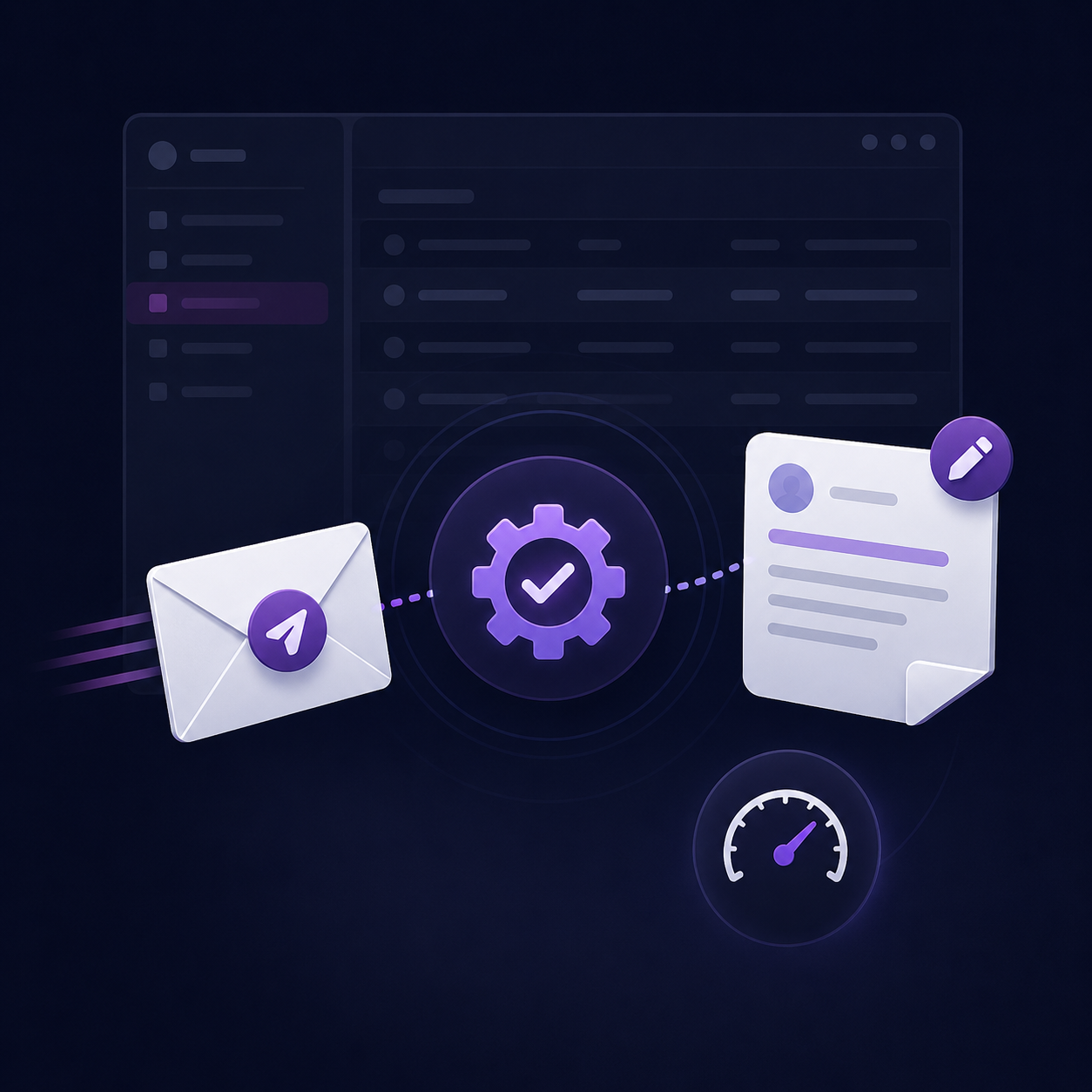
Envio de E-mail
em Segundo Plano
Ganhe produtividade liberando a tela de atendimento imediatamente após o envio de e-mails
Time de Produto
Product Education
O que você precisa saber
- ✓ Seus operadores não precisam mais esperar o carregamento da tela após clicar em enviar e-mail
- ✓ Ao ativar a função, uma mensagem de orientação visual é exibida automaticamente na tela para o administrador
- ✓ Para o recurso funcionar corretamente, a rotina de disparo automático (cron) deve estar obrigatoriamente ativa no servidor
- ✓ O administrador pode ligar ou desligar o comportamento em segundo plano quando achar necessário de forma autônoma
Benefícios diretos
Zero telas travadas
O operador clica em enviar e a janela fecha na mesma hora, permitindo iniciar o próximo chamado sem esperas
Configuração assistida
Um comentário informativo surge dinamicamente na tela para evitar erros humanos antes de salvar a alteração
Autonomia na gestão
O supervisor ou administrador gerencia a ativação direto pelo menu de configurações, sem depender de abertura de chamados
Redução de gargalos
Mensagens volumosas ou com arquivos anexos pesados deixam de impactar o desempenho do navegador dos usuários
O que mudou no VocallContact?
Agora, é possível configurar o sistema para realizar o envio de e-mails em segundo plano, impedindo que a tela do operador fique travada aguardando a resposta do servidor de correio. Para garantir a assertividade da configuração, adicionamos um texto de orientação dinâmico que avisa o administrador sobre a necessidade de manter o agendador de tarefas (cron) habilitado sempre que a função for ligada.
Antes de alterar a chave de configuração para “Sim”, faça um alinhamento rápido com o seu responsável de infraestrutura ou TI para confirmar se a rotina automática de tarefas do sistema está ativa no servidor. Isso garante que a sua fila de e-mails rode sem interrupções desde o primeiro minuto!
Por que isso importa para você
Benefício
Agilidade imediata na ponta da operação. Libera o operador do tempo de espera a cada mensagem enviada, aumentando a capacidade de atendimentos diários.
Aplicação
Utilize quando sua equipe reportar lentidão ou travamentos temporários no navegador logo após a confirmação de envio de históricos de atendimento ou e-mails com anexos.
Simplicidade
O jargão técnico foi traduzido em um aviso simples diretamente na tela. O sistema exibe um lembrete em formato de texto para que qualquer administrador entenda a regra sem consultar manuais.
Execução
O supervisor acessa o painel de configurações, muda a opção desejada para “Sim”, lê a instrução de apoio gerada na tela e salva a nova definição.
O problema que existia
Espera ociosa do operador
Ao realizar um envio, o operador precisava aguardar o carregamento e a resposta completa do servidor de e-mail, gerando segundos perdidos a cada interação.
Falta de contexto na tela de configuração
A opção de envio em segundo plano ficava disponível no painel, mas não informava visualmente as condições necessárias para o seu funcionamento correto.
Risco de interrupção oculta
Administradores ativavam o recurso sem saber que dependiam do agendador automático ativo. Se o agendador estivesse desligado, os e-mails ficavam presos na fila sem o conhecimento da gestão.
Antes x Depois
Como ativar o envio em segundo plano
Acesse o menu “Editor Configurações”
No menu lateral esquerdo, clique na opção “Outras Configurações” e em seguida selecione “Editor Configurações”.
Abra o modo de edição
Clique no botão “Editar” localizado no canto superior direito da página.
Modifique o campo de envio
Localize a linha com o parâmetro “Envio de Email em segundo plano” e mude a seleção de “Não” para “Sim”.
Valide a mensagem de orientação
Confira o texto explicativo que surge automaticamente na tela reforçando que o agendador de tarefas (cron) deve estar habilitado.
Grave as alterações
Clique no botão “Salvar” para consolidar a nova regra no sistema.
Visão do Operador na prática
O operador realiza o fluxo normal de atendimento e clica no botão para enviar o e-mail. A janela fecha imediatamente. O operador não visualizará o texto de aviso técnico do servidor e poderá dar sequência ao próximo cliente da fila sem interrupções.
Validação posterior de erros: Como o envio ocorre em segundo plano (nos bastidores), caso o operador digite um endereço de e-mail inexistente ou inválido, o sistema não exibirá uma mensagem de erro na tela no exato momento do clique, já que o processamento real da entrega ocorrerá segundos depois na fila.
Dependência do Agendador: Se a chave for marcada como “Sim”, mas a rotina automática (cron) do servidor estiver desabilitada por motivos técnicos, as mensagens enviadas pelos operadores ficarão retidas na fila de saída até que o serviço seja iniciado.
Perguntas frequentes
Ative o envio em segundo plano e elimine esperas
Siga o guia prático passo a passo acima para configurar o parâmetro no seu painel administrativo e libere o tempo de trabalho dos seus operadores.