
Campanhas
Automatizadas por Planilha
Campanhas do Plinx
Envie mensagens em massa, ganhe escala e mantenha o controle total da sua comunicação.
Time de Produto
Product Education
O que você precisa saber
- ✓ A plataforma agora permite que supervisores criem e gerenciem campanhas de mensagens em massa através da importação de planilhas. A nova ferramenta traz controle total sobre o ritmo dos envios e atualiza a base de clientes automaticamente, evitando cadastros duplicados.
Benefícios diretos
Mais Rapidez
Esqueça o trabalho manual. Com uma planilha, sua campanha está pronta em minutos.
Segurança contra Bloqueios
Você define o intervalo de tempo mínimo e máximo dos disparos, simulando um comportamento humano e protegendo seu canal de atendimento.
Organização Automatizada
O sistema faz a checagem de números de telefone automaticamente. Sem duplicidade na sua base de contatos.
Gestão sob Controle
Você gerencia o andamento do fluxo da campanha em tempo real.
O que mudou no Plinx?
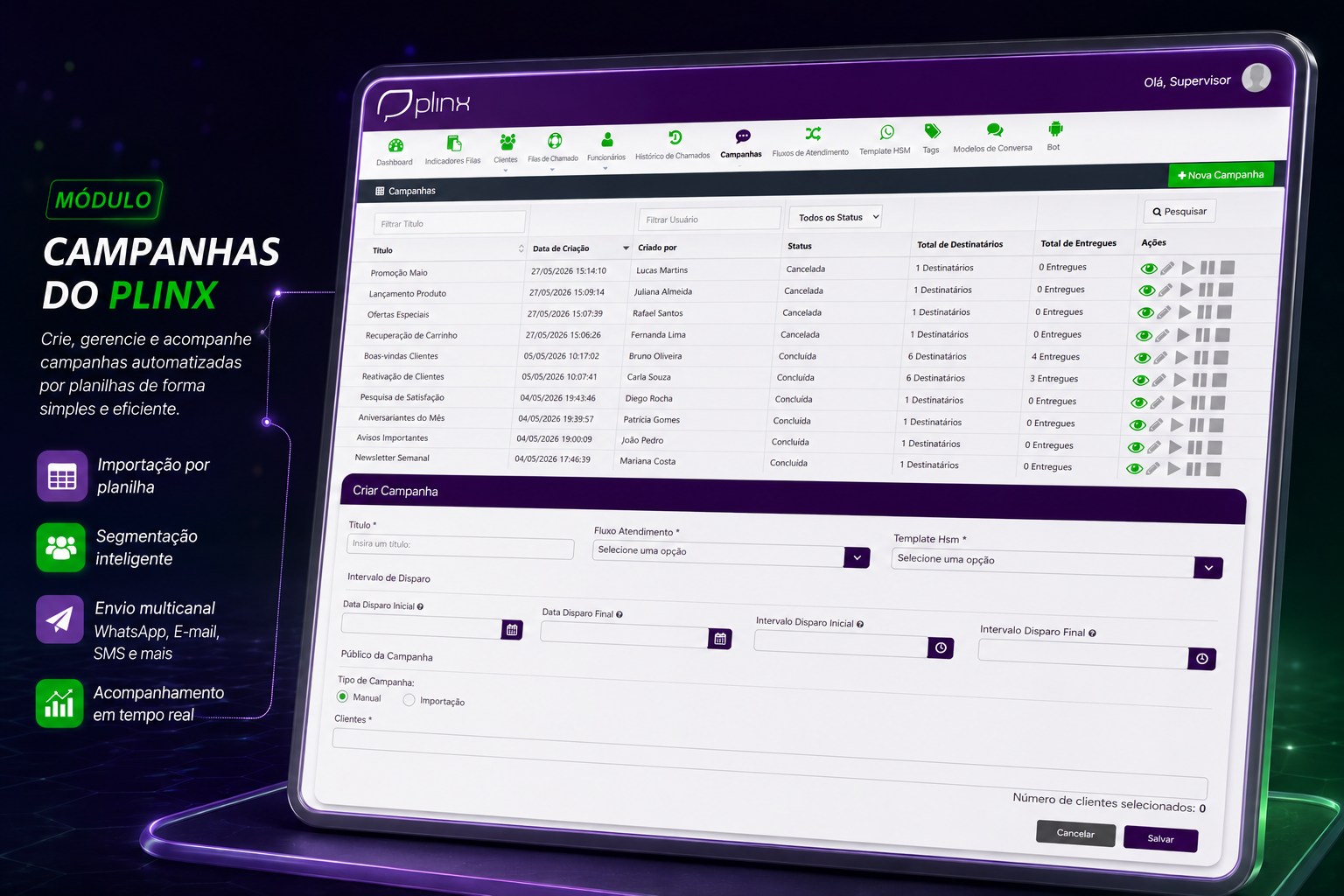
Desenvolvemos uma tela dedicada para a criação de campanhas. Nela, você escolhe se o público será selecionado manualmente ou importado por planilha, define o modelo de mensagem pré-aprovado e programa a frequência segura de tempo entre cada disparo.
Além disso, foram adicionados controles visuais para pausar ou parar o envio a qualquer momento.
Funcionalidade disponível para Supervisores que planejam, importam e acompanham os resultados das campanhas. E, aos Operadores, que receberão as respostas desses clientes diretamente em suas filas de atendimento configuradas.
Por que isso importa para você
Benefício
Ganho de escala com segurança e organização automática. Você envia mensagens para centenas de contatos de uma só vez sem o risco de bloquear seu número de atendimento (graças ao envio espaçado) e sem o trabalho manual de cadastrar ou duplicar clientes no sistema.
Aplicação
Sempre que precisar realizar comunicações em lote, como avisos importantes, notificações de cobrança, novidades ou alertas de utilidade pública para uma lista de contatos.
Simplicidade
Importação direta sem complicação. Basta subir uma lista simples em formato de planilha. O sistema analisa os números sozinhos: se o contato for novo, ele cria o perfil; se já existir, ele mantém o cadastro atualizado e protegido.
Execução
Em poucos cliques. Acesse o menu de gerenciamento, preencha as configurações de tempo, anexe sua planilha, salve e controle os disparos pelos botões de ação em tempo real.
O problema que existia
Rotina manual e engessada
Para falar com uma lista de clientes, a supervisão dependia do envio individualizado de mensagens ou de processos lentos de digitação, limitando a produtividade.
Risco de bloqueios por disparos simultâneos
Sem uma ferramenta de agendamento de tempo, o envio concentrado de muitas mensagens de uma só vez ativava alertas de uso indevido nas redes de mensagens, gerando o risco de banimento da linha.
Bagunça e duplicidade na base de contatos
Ao tentar subir novas listas de atendimento, era comum sobrescrever informações consolidadas por engano ou gerar cadastros duplicados para um mesmo número de telefone, desorganizando o histórico.
Antes x Depois
Como criar um botão com link dinâmico
Acesse o ícone Campanhas
No menu superior da plataforma.
Adicione Nova Campanha
Clique no botão verde + Nova Campanha localizado no canto superior direito.
Configure a Campanha
Preencha o Título da campanha, selecione o Fluxo de Atendimento (para onde as respostas dos clientes vão) e escolha o Template de mensagem homologado que será enviado.
Configure o Intervalo
Na seção Intervalo de Disparo, configure as datas e os intervalos de tempo que o sistema deve aguardar entre uma mensagem e outra.
Defina o Público
No campo Público da Campanha, mude a opção para Importação para anexar sua planilha (ou selecione Manual se preferir buscar contatos específicos um a um).
Salve a Campanha
Clique em Salvar.
Inicie a Campanha
Pronto! Na tela de listagem de Campanhas, localize a campanha criada e utilize os novos botões da coluna Ações para gerenciar o envio (Iniciar, Pausar ou Finalizar).
O sistema processa formatos de arquivos de planilha padrão (.xls / .xlsx). Certifique-se de salvar seu arquivo nesse formato antes do envio.
Caso ocorra alteração de nome de um cliente existente através da planilha de importação, a plataforma prioriza as informações já consolidadas para evitar alterações acidentais.
Perguntas frequentes
Configure sua primeira campanha Plinx com planilha hoje
Siga o passo a passo para colocar suas campanhas no ar em minutos.