
Guia Prático: Envio de HSM por Tarefa de Procedimento
Este guia orienta supervisores e administradores na configuração do envio automatizado de mensagens HSM através de procedimentos no módulo de Chamados. O objetivo é permitir que o sistema envie notificações de WhatsApp para números de telefone específicos, mesmo que estejam em campos personalizados, garantindo agilidade na comunicação com o cliente.
Na prática, ao atingir uma etapa específica de um fluxo de atendimento, o sistema dispara automaticamente um template de mensagem pré-definido para o telefone indicado no chamado.
1. Visão do Supervisor: Configurando a Inteligência do Fluxo
Para que o envio ocorra, o supervisor deve preparar os campos de dados e configurar a tarefa dentro do procedimento adequado.
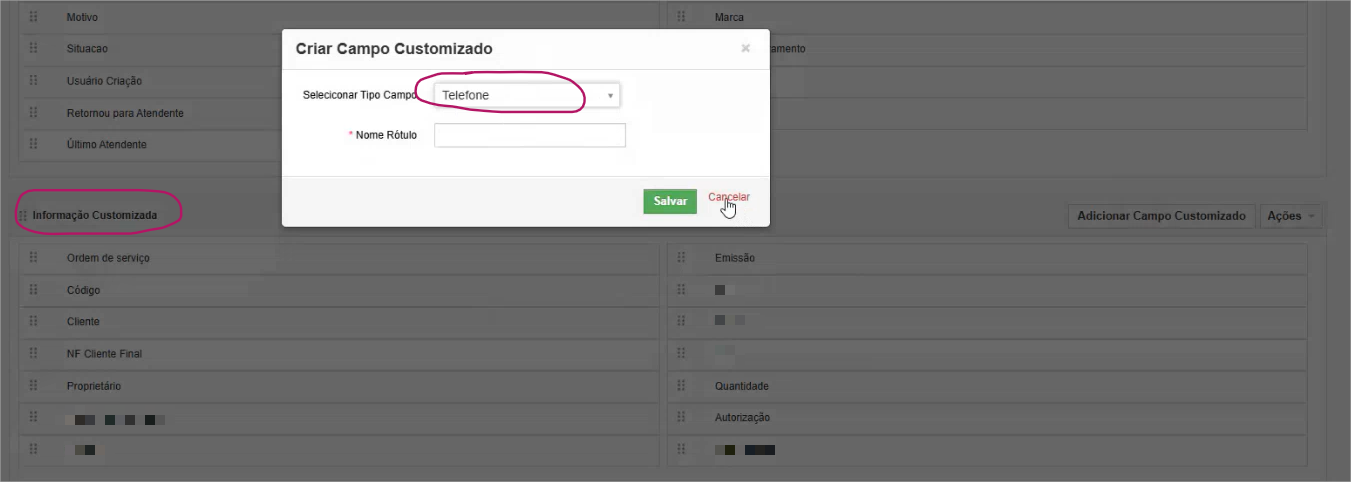
Passo 1: Prepare os Campos de Telefone Se você precisa enviar a mensagem para um contato que não seja o padrão do CRM (como um “Telefone do Técnico” ou “Telefone de Cobrança”), crie um campo customizado do tipo Telefone no Editor de Campos de Chamados.
⚠️ Nota:
Passo 2: Configure a Tarefa de Envio no Procedimento Acesse o procedimento desejado e adicione uma tarefa para realizar o disparo.
- Vá em Tarefas do Procedimento.
- Adicione uma tarefa que utilize a função de envio de HSM (ex: “Enviar Ordem de Serviço” ou “Notificação de Status”).
- No campo de configuração do destinatário, selecione qual campo de telefone o sistema deve consultar (pode ser um campo nativo ou o customizado criado no Passo 1).
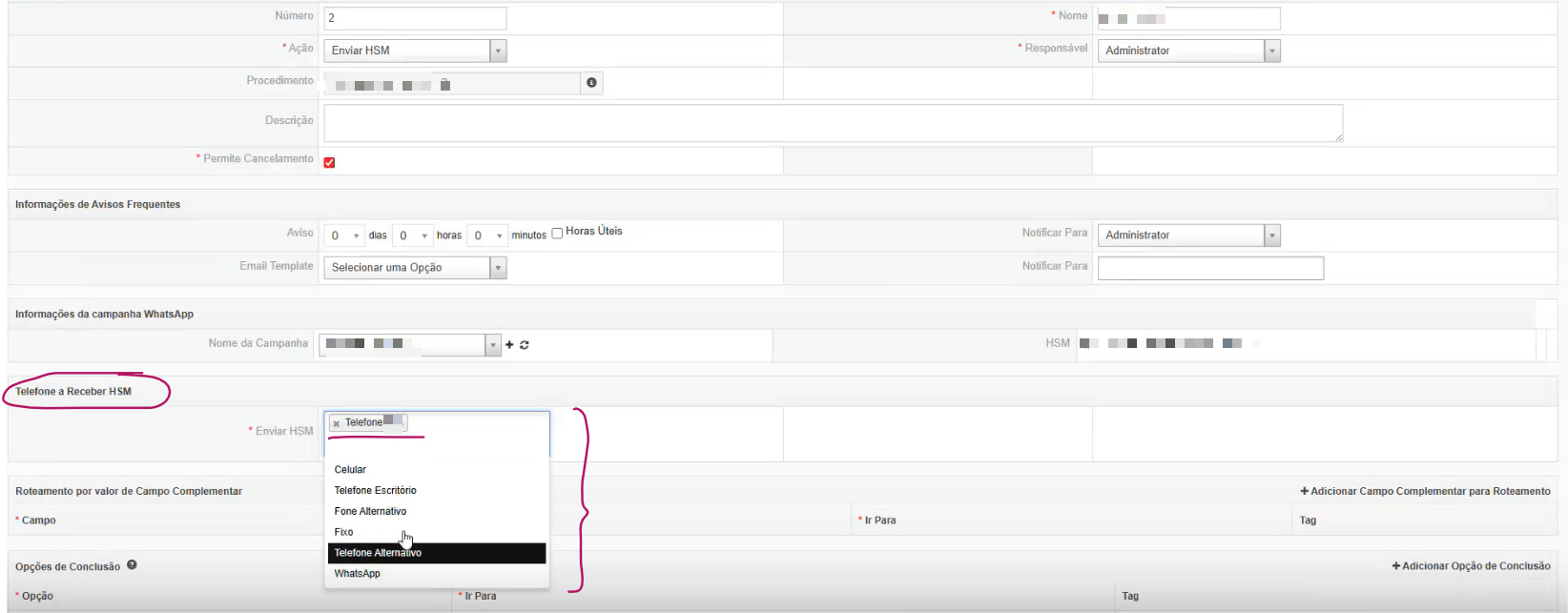
Passo 3: Vincule o Template e a Categoria Certifique-se de que o motivo da ocorrência vinculado ao chamado esteja configurado para acionar o procedimento correto. O sistema utilizará o template de HSM integrado via Plinx para realizar o disparo.
⚠️ Regra de Compatibilidade:
2. Visão do Operador: Executando o Atendimento
Após a configuração, o processo para o operador é transparente e automático.
Passo 1: Registro do Chamado O operador (ou uma integração via API) abre o chamado preenchendo os dados necessários, incluindo o número de telefone no campo designado para o contato.
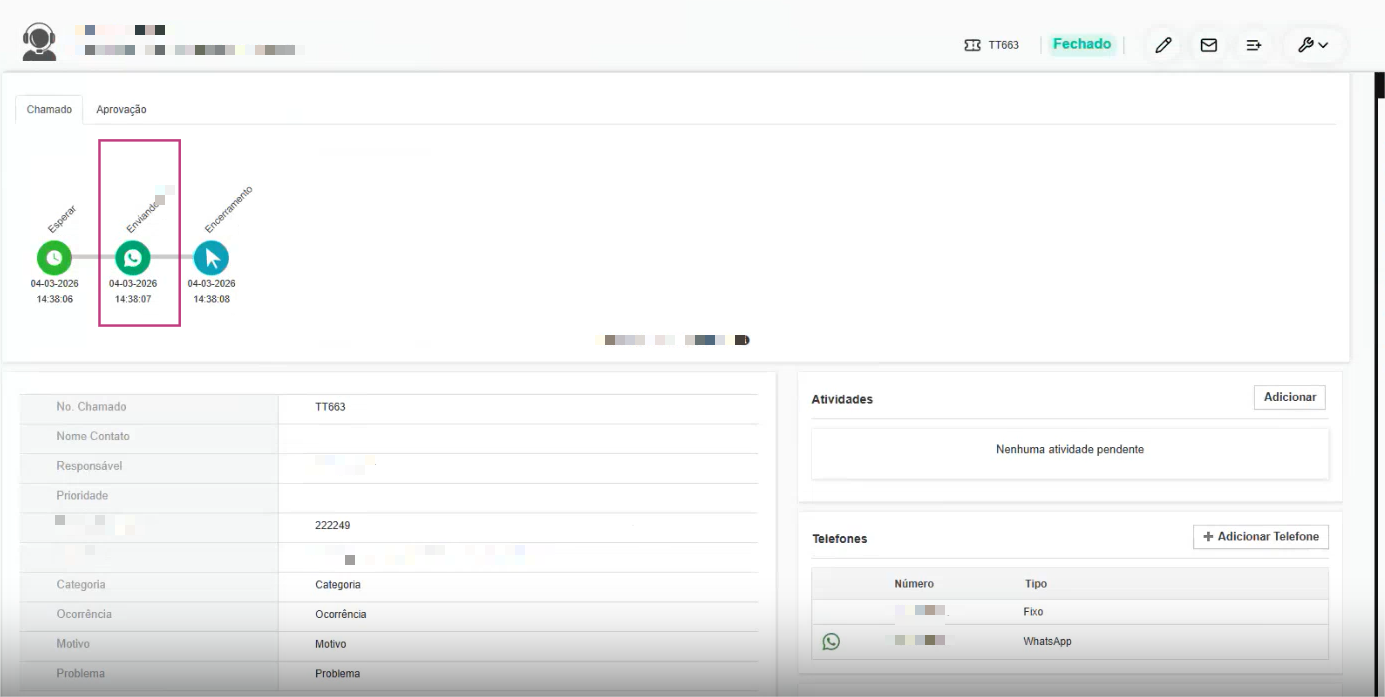
Passo 2: Processamento Automático Ao salvar o chamado e ele entrar no procedimento configurado, o sistema identificará a tarefa de envio. Não é necessária nenhuma ação manual adicional; o agendador processará a tarefa e realizará o disparo do WhatsApp.
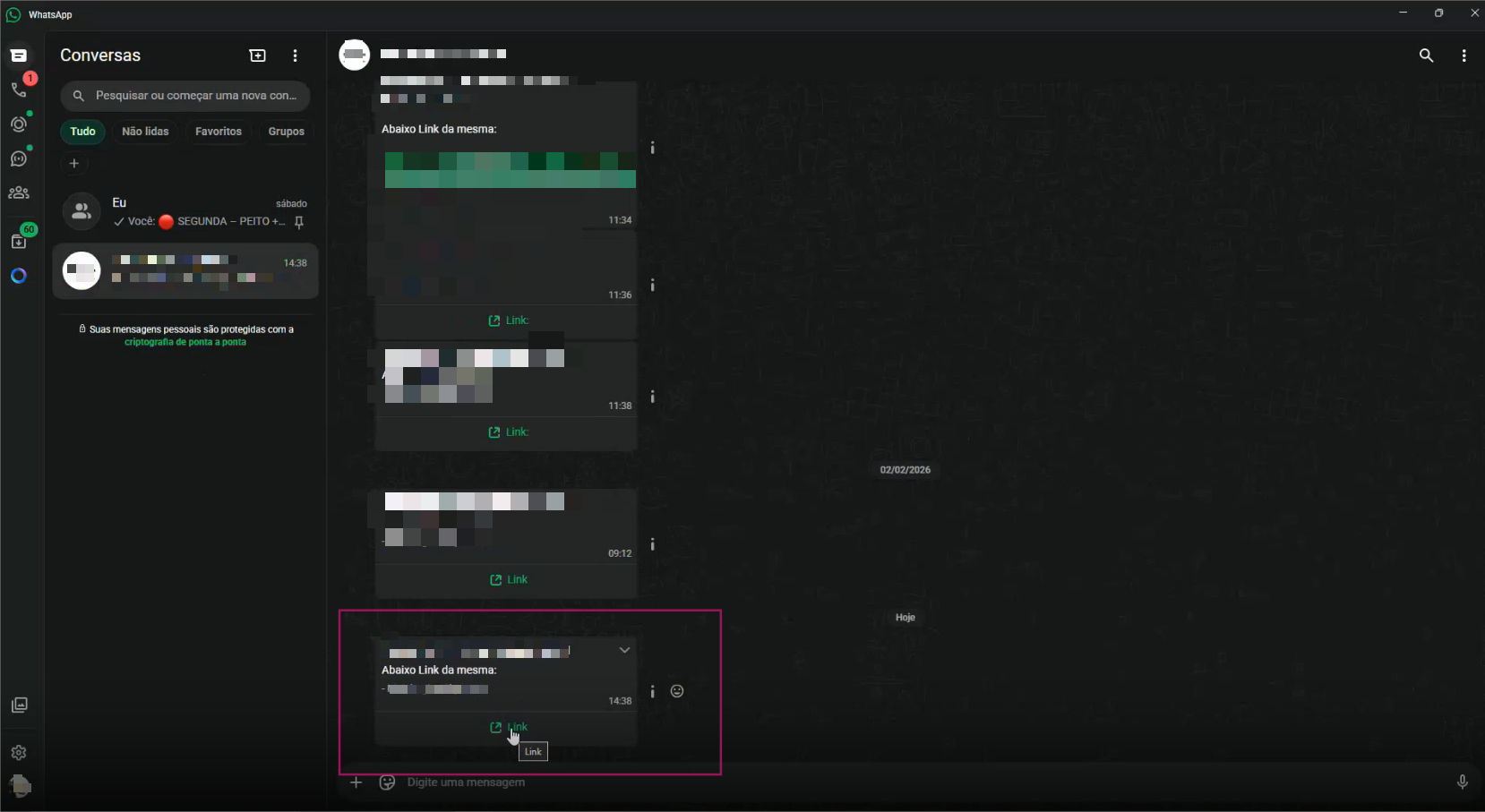
Passo 3: Confirmação de Envio O histórico da tarefa indicará se o HSM foi enviado com sucesso. O destinatário receberá a mensagem com o conteúdo e links configurados no template.
Resumo das Vantagens
- Flexibilidade Total: Envie mensagens para qualquer número de telefone gravado no chamado, sem se limitar ao cadastro principal do cliente.
- Automação de Notificações: Elimine a necessidade de envios manuais de links ou atualizações de status via WhatsApp.
- Comunicação Dinâmica: Utilize campos customizados para direcionar mensagens a diferentes atores do processo (técnicos, financeiro, gerentes, solicitantes alternativos).
- Rastreabilidade: Mantenha o registro de que a notificação foi disparada dentro do fluxo do procedimento.